
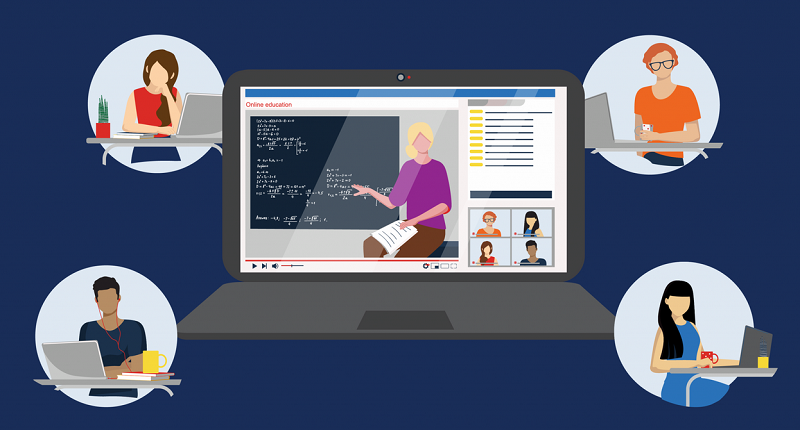
随着在在线会议平台(例如Zoom,Google Meet和Microsoft团队)中举行的在线课程的上升,通过在线课程导航可能是一项艰巨的任务。毕竟,尽管在您的家中舒适地上课,但缺少创建现场和录制内容所需的必要工具仍然会给您的教学经历带来不便。


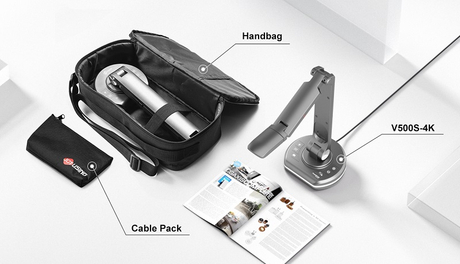
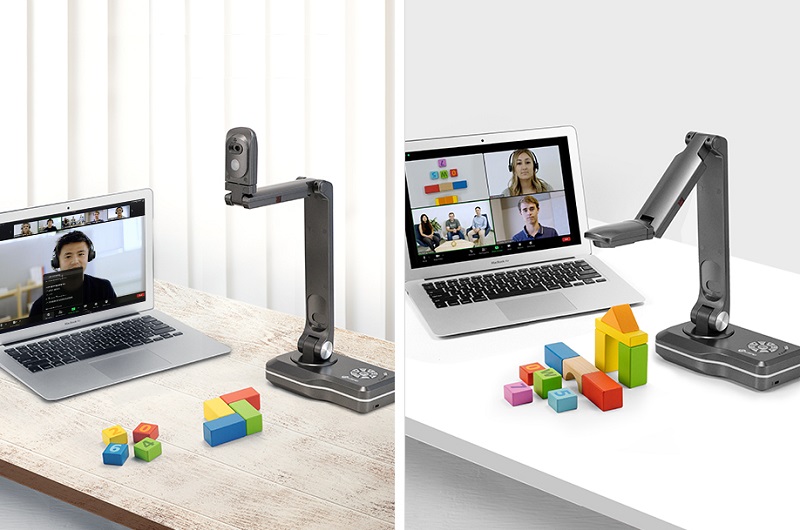
话虽如此,使用Joyusing Document Camera之类的工具来帮助您进行在线教学,这将是有益的。毕竟,由于其宝贵的功能,该文档摄像头可以极大地帮助您使演示文稿更加有趣和互动。此外,这款方便的相机是网络摄像头,相机,录音机和监视器,可快速为用户提供在线课程的出色四合一解决方案。
尽管如此,尽管使用了这种有用的工具,但最好拥有一个应用程序,该应用程序可以让您看到相机看到的内容,并可以操纵屏幕上的内容。现在,如果您打算从Joyusing或已经拥有的摄像头购买文档摄像头,那么您会很幸运。幸运的是,这些文档摄像机附带了 Joyusing Visualizer软件,这是一个免费的应用程序,可让您控制演示文稿。
关于Joyusing Visualizer软件的知识
Joyusing Visualizer软件是一个很好的工具,可为您提供可以使用的额外视觉交流工具。这些 视觉交流工具 可以极大地帮助您参加在线课程或混合教室,以提供更身临其境的在线教学体验。更重要的是,该软件是免费的,可以轻松地与可信赖的Joyused文档摄像头结合使用。
带有各种有用的功能
这种免费而奇妙的软件配备了各种各样的工具,您可以用于演示文稿。而且,如果您很难熟悉他们的工具,则可以随时参考该应用程序的免费软件手册,您也可以从网站下载。他们在这里:
1。图片中的功能:
Joyusing Visualizer软件的主要亮点是其独特的图片功能,它使您可以为材料使用两个窗口:主窗口和一个助手窗口。您可以在这两个窗口之间切换以更改显示屏。要访问此信息,请使用图像图标选择屏幕。
2。内置注释工具
如果您希望像在物理白板中一样在演示文稿中做其他笔记,那就不再说了。此外,此应用程序配备了出色的注释工具,您可以用来直接在演示文稿上写入。您可以在应用程序的右侧栏上找到这些工具。
要开始创建注释,您可以选择铅笔图标,并在需要的区域上添加注释。您可以调整注释工具的透明度,厚度和颜色。有关添加笔记的更多毫不费力的方法,您还可以使用文本或T图标将文本添加到演示文稿中。
现在,如果您想删除注释的一部分,请在右侧栏上选择橡皮擦图标。为了删除屏幕上的所有注释,请按橡皮图图标旁边的扫帚图标。
3。拆分屏幕功能
您可以使用两个窗口一次显示两种不同的材料。例如,您可以将一个窗口用于静态照片,而另一个显示交互式照片。拆分屏幕功能还支持应用程序的旋转和放大工具。要启用此功能,请选择一半屏幕图标拆分指示的拆分屏幕按钮。
4。屏幕快照工具
在我们的演示文稿中添加笔记后,您可能需要屏幕截图并与您的学生分享以供参考。幸运的是,您还可以使用软件的内置快照工具方便地捕获课程的屏幕捕获,该工具由相机图标指示。您可以使用快照工具进行以下类型的屏幕快照:
· 默认捕获
· 屏幕捕获
· 部分屏幕捕获
· 定时捕获
· 屏幕捕获到剪贴板
· 黑白捕获
· 灰色捕获
4。高清视频录音机
此外,您还可以通过应用程序的高清视频记录器轻松记录生活课程,该录音机可录制1080p和30 fps视频。单击视频图标以在开始,暂停和完成录制按钮之间进行选择以开始录制过程。结束录制后,将提示您进入要保存视频的路径。
5。聚焦和曝光工具
要调整演示文稿的焦点和曝光,请找到一个包含三行和点的图标。从那里,您可以切换或输入焦点和接触量,以调整它们的喜好。
6。颜色调整工具
现在,如果您想调整屏幕的颜色设置,请再次转到底部图标,然后选择Sun图标。从那里,您可以调整屏幕的亮度,对比度和饱和度。
7。冻结按钮
可视化器应用程序还带有一个方便的冻结按钮,可以打开和关闭您的演示文稿。选择在图标底行中找到的雪花按钮,以根据需要冻结屏幕。
8。放大倍率,变焦和旋转工具
您还可以使用应用程序的放大和分辨率工具来放大和调整演示文稿的分辨率。要访问放大工具,请转到屏幕的底部图标,然后选择放大图标以放大您的演示文稿。
另一方面,您可以选择带有 +和 - 图标的圆圈以放大滑梯。这些按钮也位于图标的底行。接下来,要旋转屏幕,请选择缩放图标左侧的旋转图标,然后在将屏幕旋转到90、180和270度之间选择。
9。分辨率调整工具
此外,您还可以使用Monitor和Arrows图标更改演示文稿的分辨率,该图标也可以在软件上的图标底行中找到。您可以通过分辨率调整屏幕的大小为1280 x 720。
10。自我适应和自动搭配功能
底部图标右侧的第二个图标将允许您的屏幕展示视频预览区域的实际尺寸。另一方面,要启用演示文稿的自动边缘并进行专业修剪,只需选择位于图标底部的最右边图标即可。
11。阅读辅助工具
为了更好地强调演示文稿中的文本,您可以充分利用Joyusing Visualizer软件的独特聚光灯工具。您可以通过选择中间包含厚水平线的矩形图标来访问此功能。
12。镜像工具
最后,您可以使用镜像工具将其投影到另一个屏幕上时的演示文稿。为此,请选择包含两个面向屏幕的图标。
支持所有类型的欢乐文档摄像机
您是使用最新的Joyuse Document摄像头还是拥有旧型号也无关紧要。毕竟,其相应的软件适用于其所有文档摄像机。因此,在您在设备上下载此出色软件时,您不必费心更换旧型号。
与各种操作系统的兼容性
Joyusing Visualizer软件在所有操作系统上还可以很好地运行。因此,无论您的设备正在运行Mac,Windows还是Chrome OS,此出色的可视化器软件都将确保在系统上平稳运行。它还适用于Android系统,使其成为使用Android手机进行演示的人的便捷软件。
通过Joyusing Camera及其软件使您的在线课程变得轻而易举
现在,您可以通过Joyusing Visualizer软件及其文档摄像机的组合向繁琐的班级设置告别。由于其易于使用且有用的工具,您可以将您的在线会议转换,并在视觉上传达您的课程,以便学生更好地理解。总体而言,您应该高度考虑使用此教学工具,以便更轻松地向学生提供课程。 有关更多信息,请访问 joyusing.com
喜欢这篇文章吗?您也可以在媒介上关注我们的 欢乐 。